CoCo SD Manager介紹
CoCo SD Manager的介紹與使用說明。

因為最近訓練LoRA,在測試時發現圖片跟提示詞很分散,也不太好管理,所以弄了這個管理器。
圖片庫的部分有參考Eagle,當然不可能做到他們那麼好,但應該算堪用。
順便推一下Eagle,存圖存素材存網頁都超好用,而且還是買斷制,這麼好的軟體不買嗎!!
程式下載
目前版本:Ver.1.0.2
- 此程式為免安裝程式。
- 解壓縮檔案後,請雙擊「CoCo SD Manager.exe」使用。。
如果想要自行修改程式,請至以下連結Fork或下載程式碼:
https://github.com/Chocochocococo/CoCo_SD_Manager_Public
Ver.1.0.2修改記錄:
- 修正圖片庫問題:異常縮圖尺寸導致程式卡死
- 改善圖片庫讀取速度
功能介紹
首頁
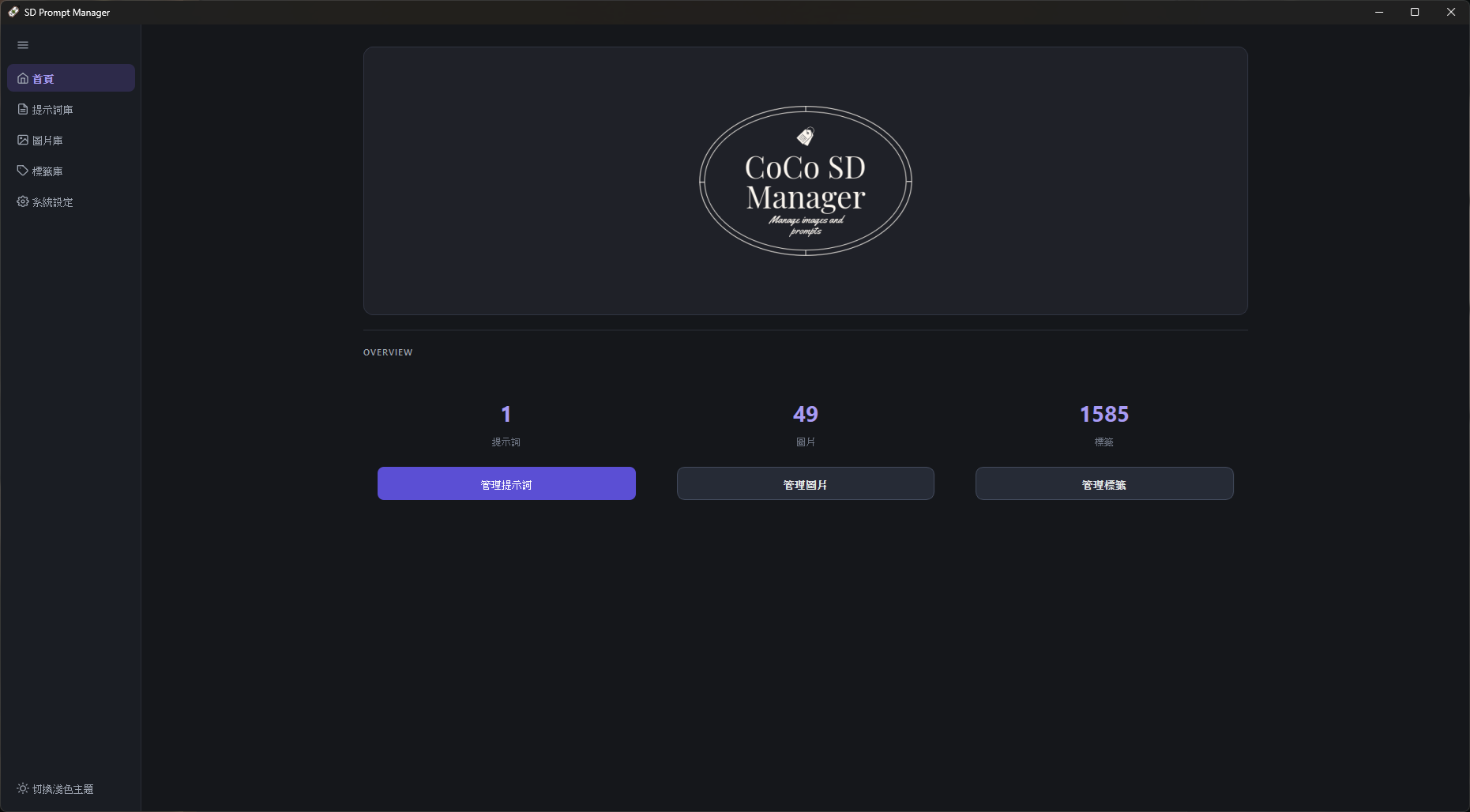
- Logo和總覽,點擊下方按鈕可以前往各管理頁面。
- 最左側的欄位是導覽,可前往各頁面。
- 點擊左上角的漢堡選單按鈕可收合/展開導覽欄。
提示詞庫
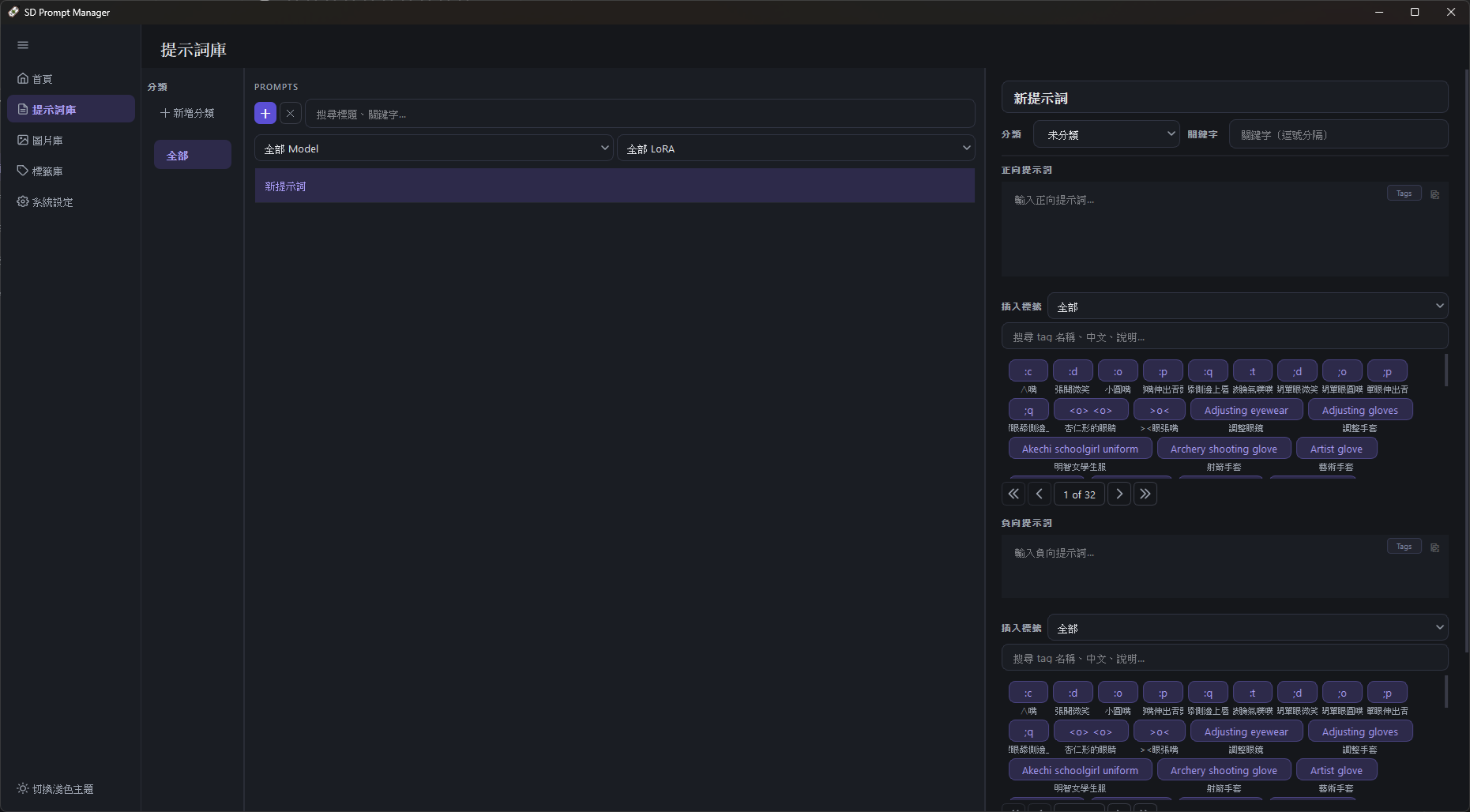
- 分類:提示詞的分類。想刪除時,請點擊右鍵開啟選單。
- PROMPTS:提示詞條目。
- 點擊「+」新增提示詞。
- 點擊「×」刪除提示詞。
- 可以點擊右鍵複製或刪除。
- 可以多選。
- 可以搜尋標題與關鍵字。
- 可以用模型與LoRA篩選提示詞。
- 可以從圖片庫匯入提示詞。
- 右側編輯欄位:編輯選中的提示詞。
- 編輯後會立刻儲存變更。
- 提示詞編寫欄位分為「文字」模式與「Tag」模式。「Tag」模式下可以直接拖曳提示詞標籤,點擊標籤可編輯標籤內容。
- 插入標籤:點擊標籤會直接將標籤插入提示詞的最後方。
圖片庫
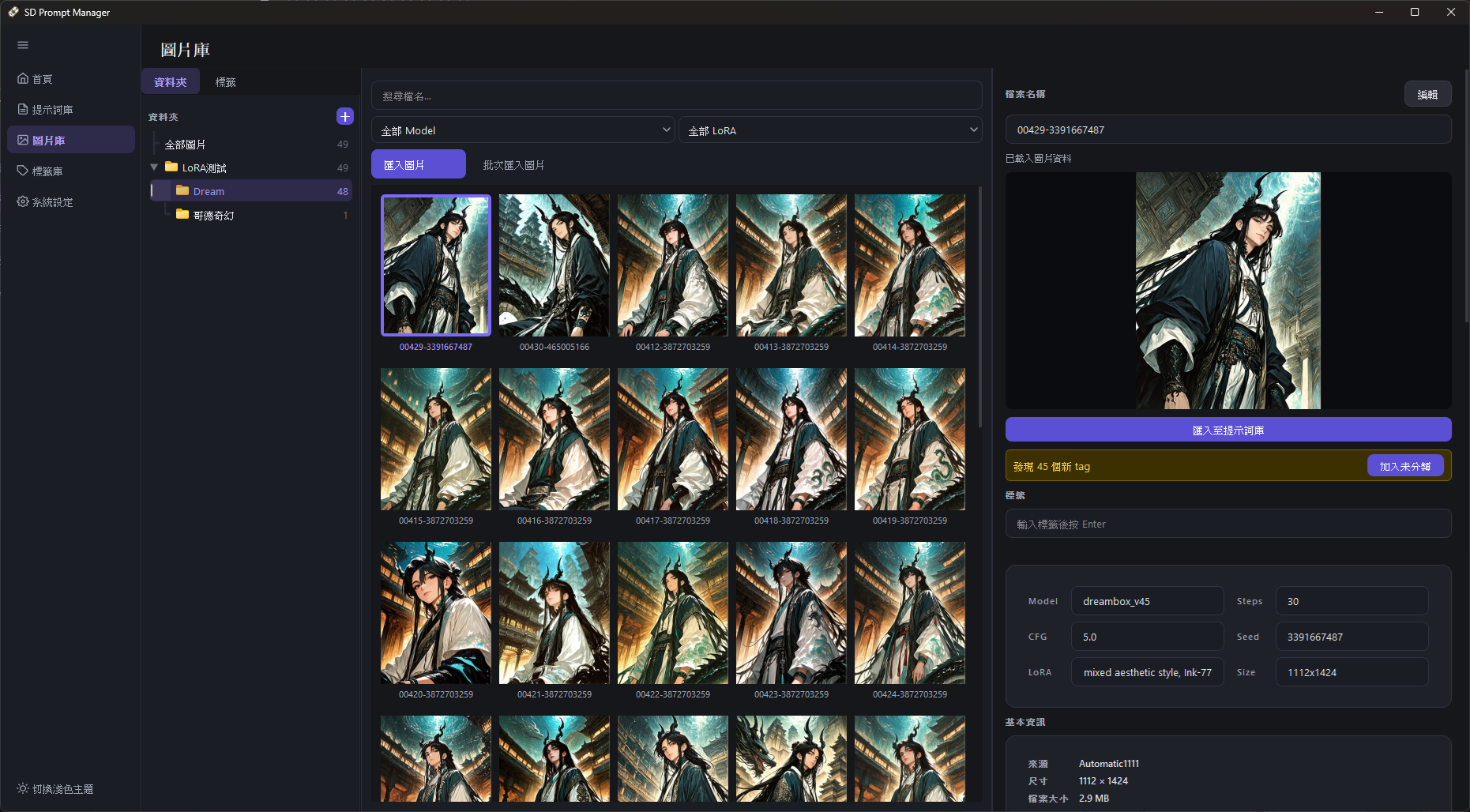
- 左側欄位:
- 資料夾:圖片庫實際的資料夾樹狀圖。點選「+」會在目前選取的資料夾裡新增一個子資料夾。想刪除時請點擊右鍵。
- 標籤:圖片的分類標籤,另一種篩選圖片的方式。
- 中間欄位:
- 資料庫內的圖片。
- 可拖曳或點擊按鈕匯入圖片。
- 可匯入JPG、JPEG、WEBP與PNG,但PNG以外的圖片都會自動轉檔成PNG。
- 想刪除圖片時,請點擊右鍵。可多選。
- 游標懸停在圖片右下角的放大符號,即可顯示放大的圖片。
- 右側欄位:
- 可直接編輯檔案名稱與分類標籤。
- 當圖片帶有可解析的metadata時,會自動解析提示詞與參數等等。可解析的格式:Automatic1111、ComfyUI
- 想修改參數與提示詞時,請點擊右上方的「編輯」進入編輯模式。
- 可把圖片的提示詞匯入提示詞庫,並與圖片連結。
- 圖片的提示詞有不存在於標籤庫的Tag時,可以直接將Tag新增至標籤庫。
標籤庫
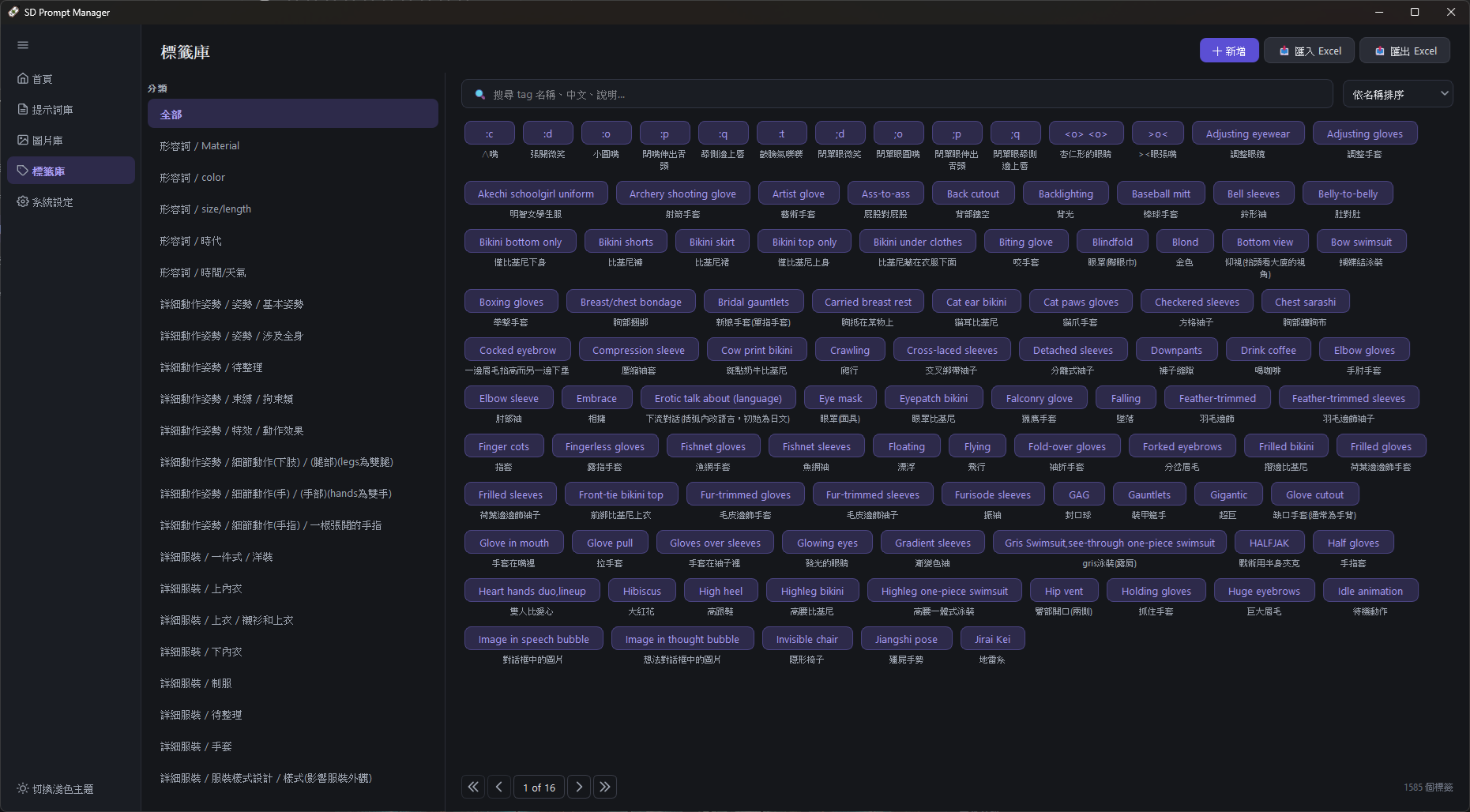
- 左側欄位:會根據Tag的分類自動新增或刪除分類。也可以手動刪除分類,該分類下的Tag會一併清除該分類,但若Tag只隸屬於一個分類,則會直接和分類一起被刪除。
舉例來說,A標籤同時隸屬於「A分類」與「B分類」,刪除「A分類」時,A標籤會變成只隸屬於「B分類」;若再刪除「B分類」,A標籤會一起被刪除。 - 右側欄位:直接管理標籤。
- 雙擊標籤可以編輯標籤內容。
- 右鍵可開啟選單(編輯或刪除)。
- 可以搜尋標籤名稱、中文與說明。
- 可以依條件排序。
- 可以用Excel匯入或匯出標籤。
標籤庫匯入範本
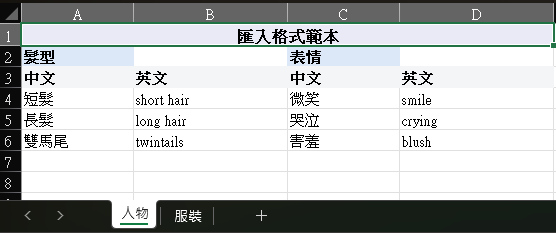
- 工作表名稱 = 大分類
- 第1列:「匯入格式範本」為標題,不會被匯入,可省略。
- 第2列:「髮型」、「表情」為子分類
- 第3列:「中文」、「英文」為語言標題
- 第4列:從這列開始匯入為Tag
這是最標準的匯入格式,另外還有兩種格式,可以參考壓縮檔內的「標籤庫類型2」與「標籤庫類型3」。
※匯出標籤庫時,只會匯出類型2與類型3的格式。
系統設定
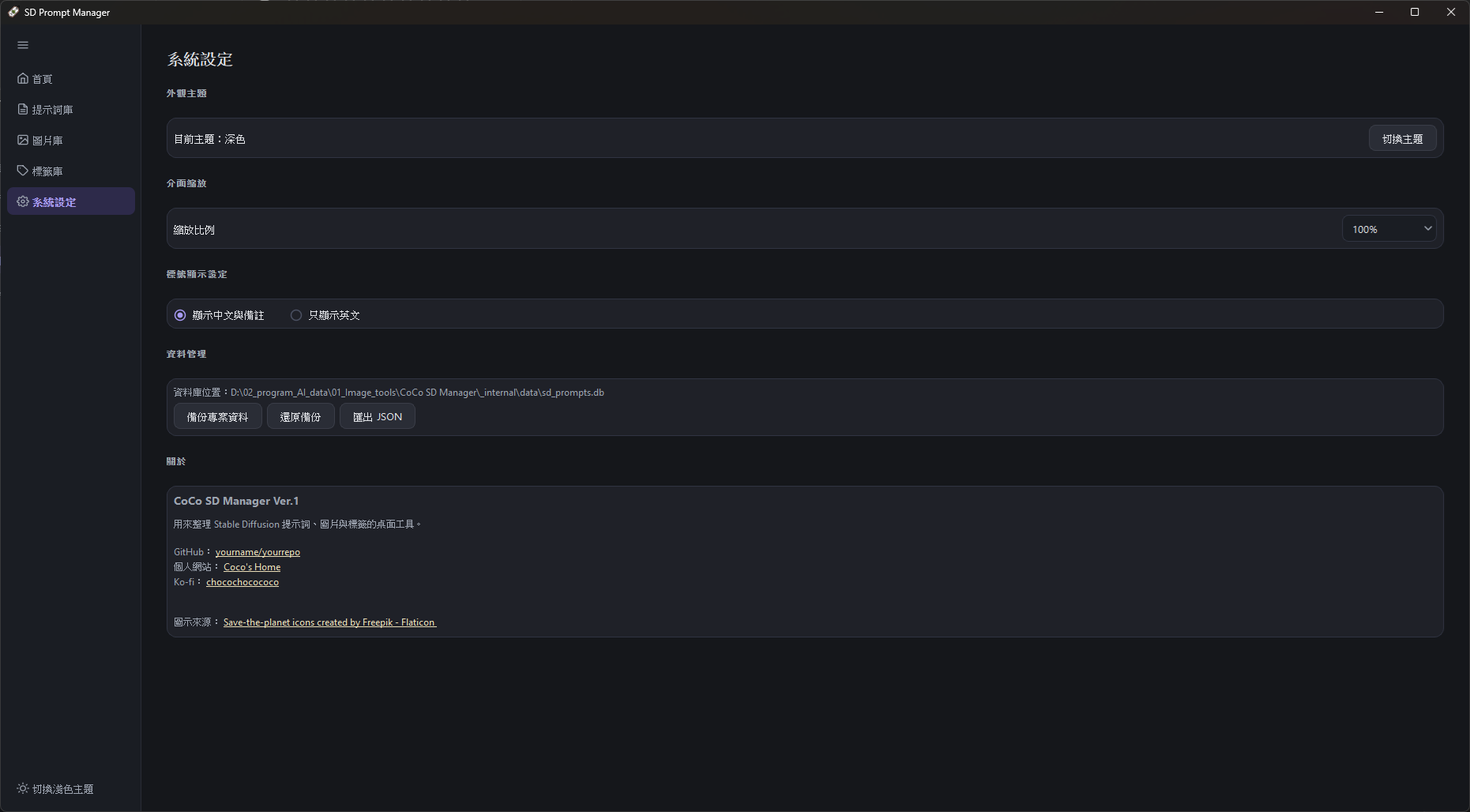
- 外觀主題:只有淺色與深色可選。
- 介面縮放:可選100%、125%與150%。
- 標籤顯示設定:會影響標籤庫與提示詞庫的標籤顯示。
- 資料管理:備份資料庫與還原備份,會將圖片一起備份,因此圖片越多,檔案會越大。
※直接將整個資料夾帶著走也可以,不一定要用備份功能。