CocoTimer介紹
CocoTimer的介紹與使用說明。
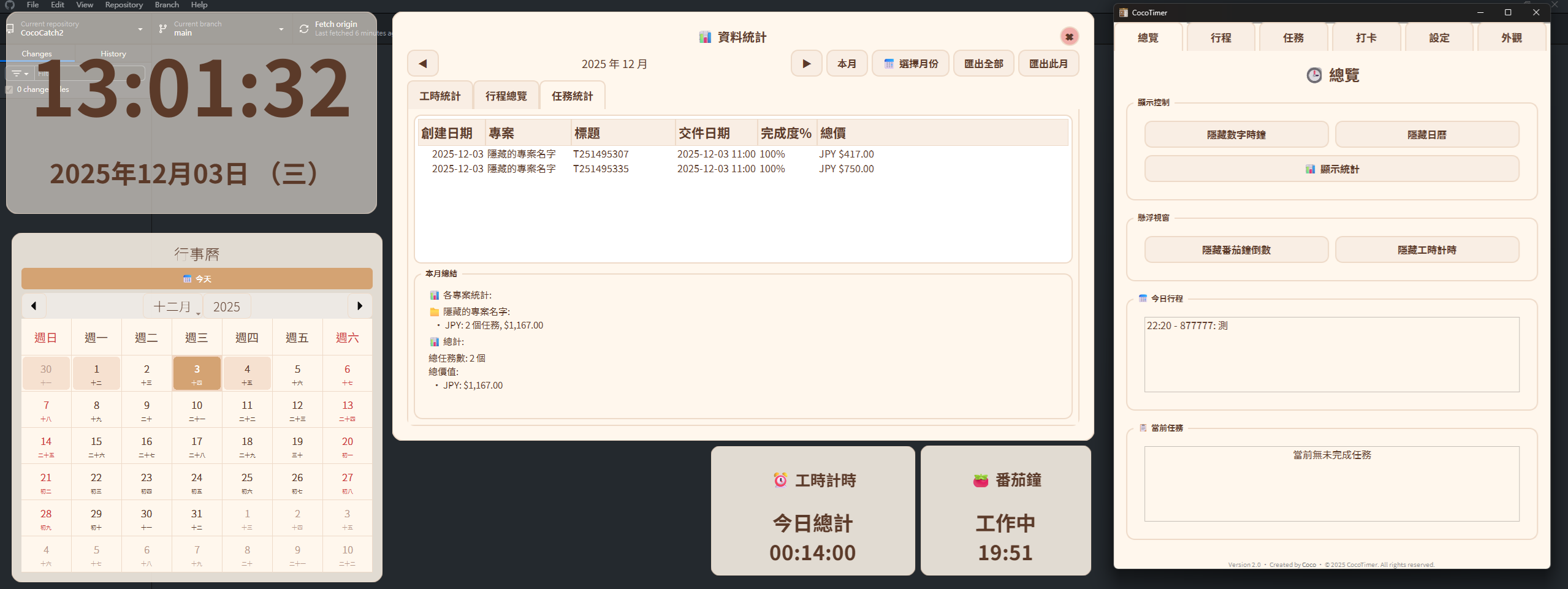
受到友人阿包的啟發,與AI一起製作了行事曆程式。
主要是因為我喜歡在第二個電腦螢幕上掛著大大的時鐘和日曆,但為了這兩個功能,我使用了兩個有點占資源的程式。
而且那兩個程式有很多功能我其實不是用不順手,就是用不到。
所以我就把我會用到的功能塞進這個簡單的小程式裡了。
這個程式的介面和功能都很陽春,也沒有手機版,會想用的人應該很少,但至少我自己用得很開心。
程式下載
請從以下連結下載程式:
https://github.com/Chocochocococo/CocoTimer-Public/releases/download/release/CocoTimer-v2.exe
- 此程式為免安裝程式,雙擊後可直接使用。
- 請將程式放置於獨立的資料夾內,程式運行後會創建一個「timemanager_data」資料夾放置你的資料。
- 只要將「timemanager_data」資料夾帶走就能還原資料。
如果想要自行修改程式,請至以下連結Fork或下載程式碼:
https://github.com/Chocochocococo/CocoTimer-Public
功能介紹
總覽
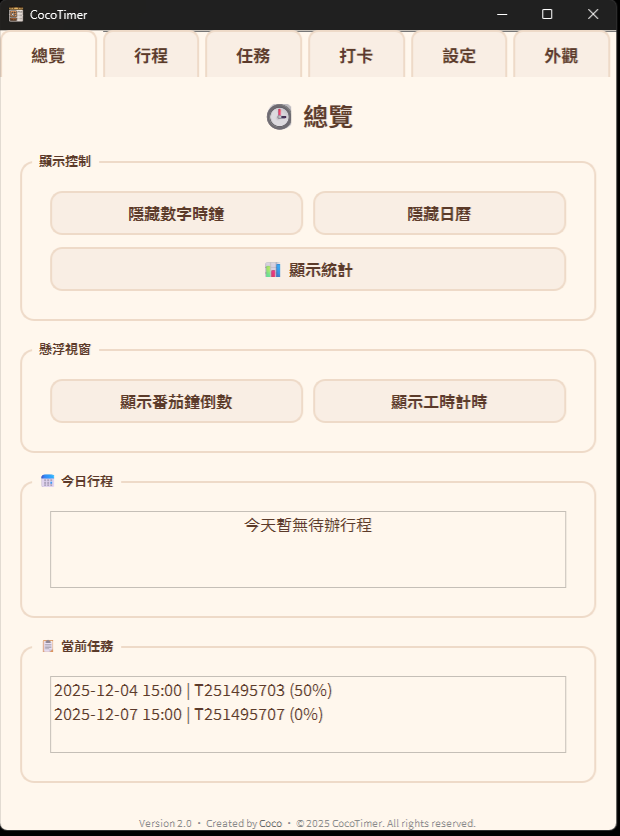
- 數字時鐘:顯示或隱藏數字時鐘視窗。
- 日曆:顯示或隱藏日曆視窗。
- 統計:顯示或隱藏資料統計視窗。
- 番茄鐘倒數:顯示或隱藏番茄鐘計時視窗。
- 工時計時:顯示或隱藏工時計時視窗。
- 今日行程:顯示今天待辦的行程。
- 當前任務:顯示目前未完成的任務。
※所有視窗都能隨意調整大小或移動。
調整大小:游標移到視窗右下角後,長按拖曳。
移動:游標移到視窗右下角以外的地方,長按拖曳。
※今日行程與當前任務在游標懸停時會顯示詳細資訊。
※點選日曆反白的日期可查看當天的待辦行程或任務。
※資料統計可雙擊編輯或右鍵刪除選取的項目,也能匯出所有資料為Excel表。
行程
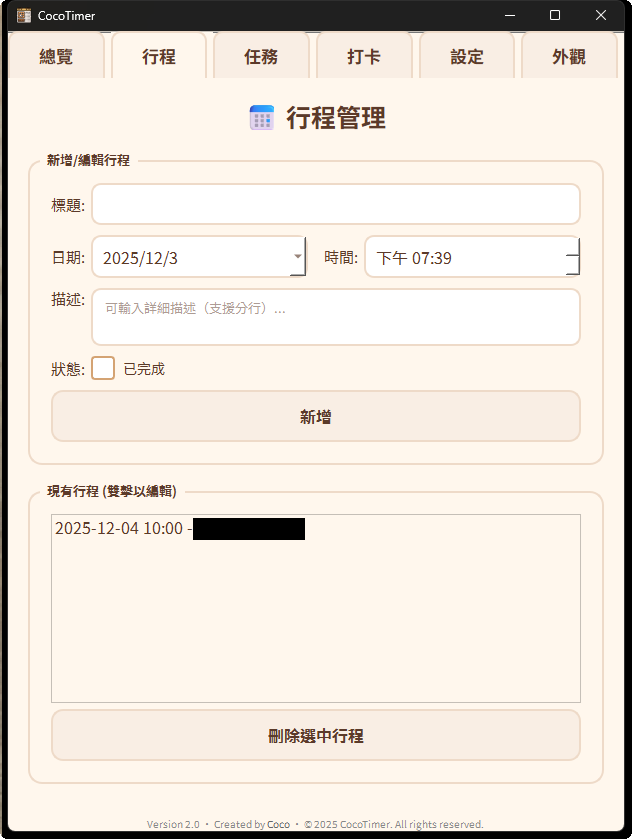
- 新增/編輯行程:狀態為未完成的行程會在到期時提醒。
- 現有行程:所有狀態為未完成的行程,雙擊選中的項目便能編輯項目。
- 刪除選中行程:選取現有行程項目後,再點選此按鈕便能刪除項目。
※已完成的行程請到資料統計視窗編輯或刪除。
任務
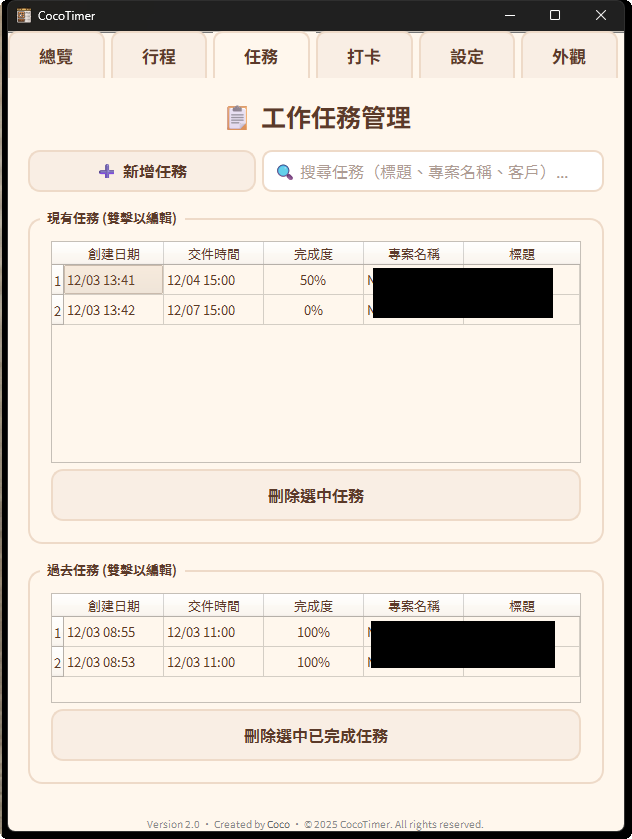
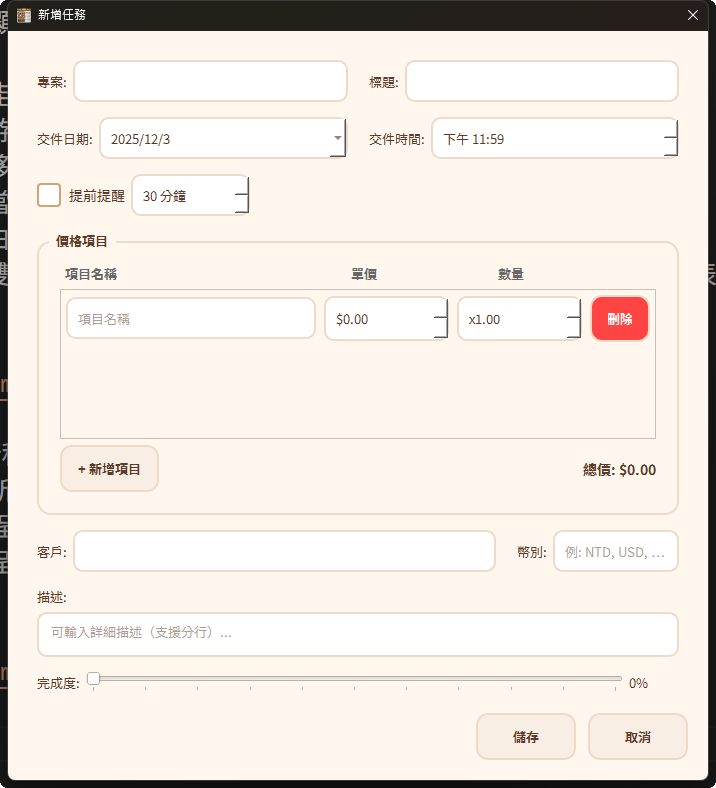
- 新增任務
- 專案、標題、價格項目為必填欄位。
- 價格項目一定要填寫,否則不會儲存單價與數量。
(忘了做必填警告提示) - 完成度設為100%後,會自動歸類為已完成的過去任務。
- 搜尋任務:在所有任務中搜尋標題、專案名稱或客戶符合關鍵字的任務。
- 刪除與編輯既有任務的方法都與行程相同。
打卡
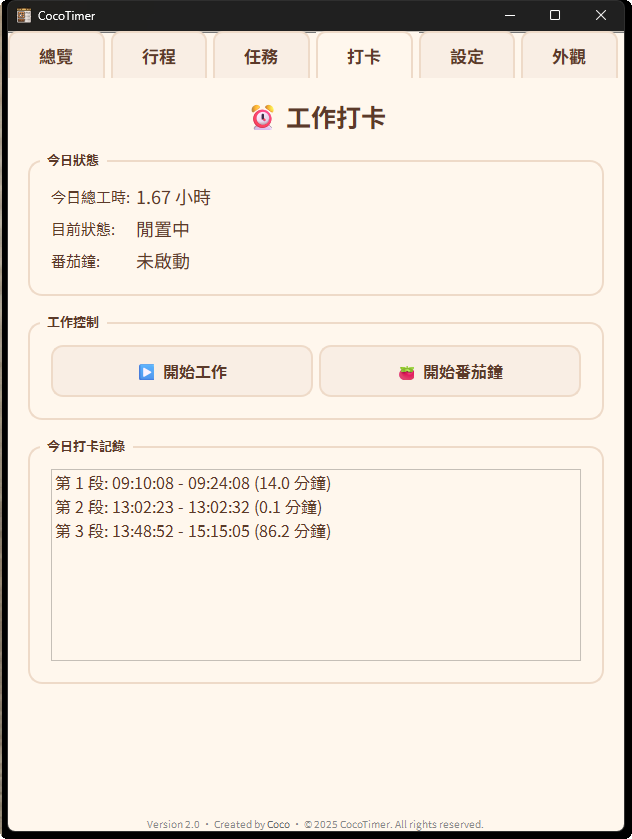
- 今日狀態
- 開始工作:開始或停止計算工時。
- 開始番茄鐘:開始或停止番茄鐘倒數。
- 今日打卡記錄:當天的工時記錄。
設定
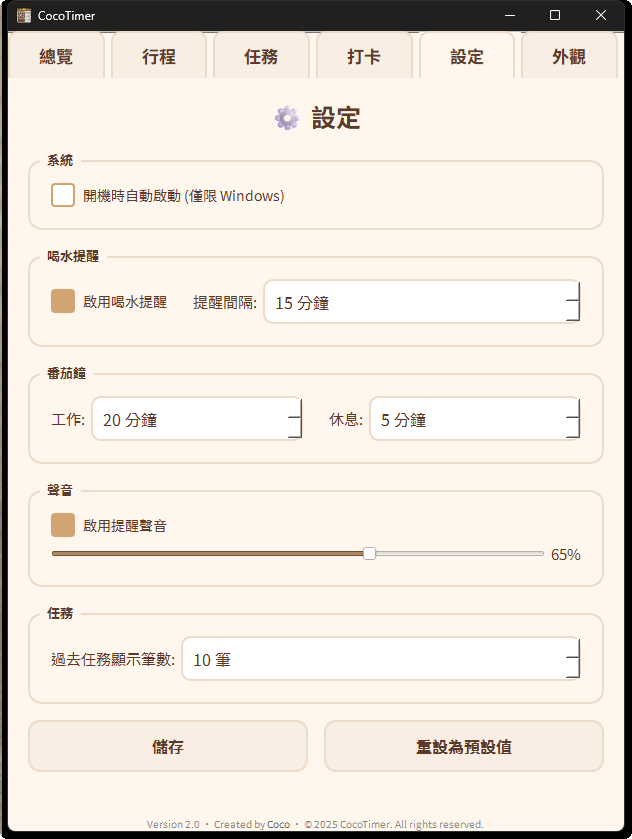
- 系統:設定開機自動啟動(僅限Windows)。
- 喝水提醒:設定喝水提醒功能。
- 番茄鐘:設定番茄鐘倒數計時的時間。
- 聲音:設定是否啟用提醒音效或音量。
- 任務:設定過去任務區要顯示幾筆項目。
※更改設定後務必要按下儲存!
外觀
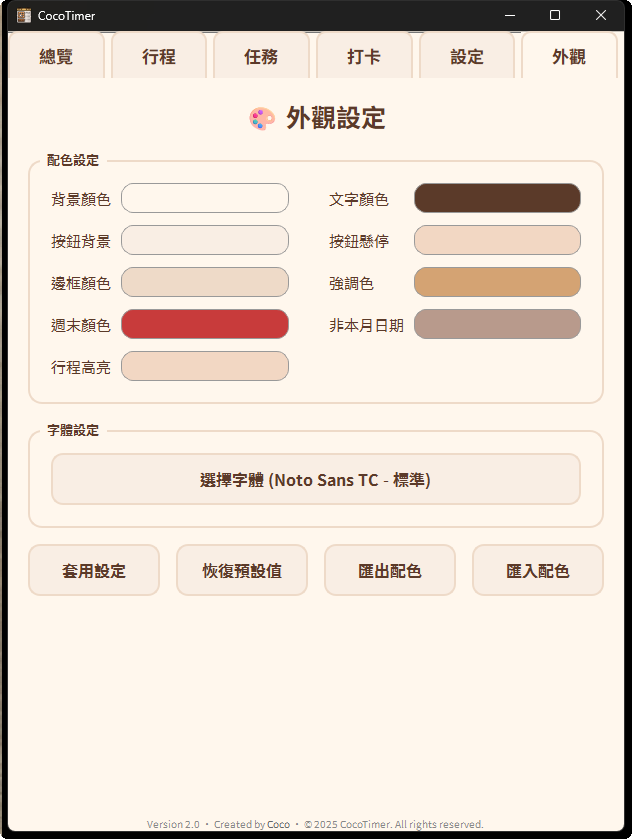
可以在此頁面設定配色與字體,並可匯出或匯入配色。
※更改外觀設定或恢復預設值後,務必要按下套用設定!
Q&A
Q: 為什麼套用外觀設定後,日曆最外面一圈的顏色沒變?
A: 滑鼠點一下日曆就可以了。